feedburner rss

Desactivar el reinicio con las actualizaciones automáticas

Categorizado en Windows, microsoft

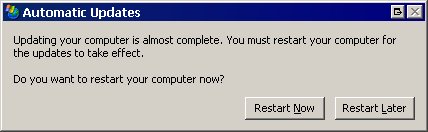
Los usuarios de Windows deberían de conocer perfectamente las actualizaciones automáticas que realiza el sistema operativo para conseguir los últimos parches. Al realizar una actualización de este tipo, nuestro sistema operativo nos obliga a reiniciar, o al menos nos muestra un popup molesto cada X tiempo el cual nos recuerda que debemos de reiniciar.

Aunque utilicemos la opción de reiniciar después, nos seguirá saliendo el mismo mensaje hasta que nos cansemos y reiniciemos por lograr ser tan cansino. Es muy molesto ya que si estamos realizando algún tipo de tarea y no es factible la opción de reiniciar nosotros seguiremos tragándonos el popup.

Por suerte hablamos de Windows, y casi todo tiene solución. Si bien podemos desactivar las actualizaciones automáticas para que no se realicen mientras nosotros trabajemos, hay otras posibilidades:
actualizaciones automaticas

1. Detener el servicio de actualizaciones automáticas

Una vez se hayan instalado las actualizaciones y tengamos el odioso dialogo que nos obliga a reiniciar, podremos detener el servicio de actualizaciones automáticas para que deje de salirnos el popup. Para realizar dicha opción tendremos que escribir services.msc en inicio>ejecutar, buscar el servicio de actualizaciones automáticas y detenerlo, o de lo contrario ejecutar el siguiente comando en la consola

sc stop wuauserv

2. Modificar políticas de grupo

Inicio>ejecutar>gpedit.msc nos abrirá una venta con las políticas de grupo. Ahora tenemos dos opciones, podemos desactivar el reinicio de las actualizaciones automáticas o aumentar el intervalo de tiempo en el cual nos salta el popup maldito. Ambas opciones las podemos encontrar en Configuración del equipo > Plantillas Administrativas > Componentes de Windows > Windows Update

vía | ghacks

Tags: , , ,


17 Comentarios en “Desactivar el reinicio con las actualizaciones automáticas”

ANDRES dice:
11 Abril, 2008 a las 1:12 pm

VALIOSISIMA AYUDA, SOLUCIONÉ EL DESESPERANTE PROBLEMA EN 1 MINUTO.

GRACIAS.GRACIAS.GRACIAS.GRACIAS.GRACIAS.

marcelo dice:
22 Septiembre, 2008 a las 5:01 pm

gracias por su ayuda fue muy util , rapido y seguro . ya no sabia que hacer mil gracias

Tomás dice:
11 Diciembre, 2008 a las 10:02 pm

Muchas gracias,

Es muy cansino el popup.

Pen2 dice:
12 Diciembre, 2008 a las 12:13 pm

Buenisima ayuda, por fin me desquite del cansino popup!

klin dice:
09 Enero, 2009 a las 5:34 pm

muy util tu ayuda eh.. gracias

nalpin dice:
01 Abril, 2009 a las 5:41 pm

Uf. Por fin puedo ver mi capitulo de Dr. House sin el molesto aviso. Muchas gracias.

quaker dice:
06 Abril, 2009 a las 9:55 pm

El problema que tengo con las actualizaciones automáticas, es que aun que soy el administrador esta deshabilitada la funcion o bloqueada es decir si la puedo ver pero no me permite manipularla asi como restaurar el sistema.

Gracias

Juan Asturias dice:
15 Abril, 2009 a las 11:38 pm

Tengo actualizaciones automáticas descargadas pero me obliga a instalarlas todas cuando apago el equipo salvo que elija la opción apagar sin instalar. Pero al volver a encender y apagar ahí está la opción de nuevo. Estoy desesperado pues yo querría elegir cuáles instalar y cuáles no. ¿No hay manera de que me vuelva a salir el icono amarillo de nuevo en la barra de tareas para elegir cuáles quiero instalar? mil gracias de antemano.

pepe dice:
17 Abril, 2009 a las 9:17 pm

tengo el mismo problema que Juan Asturias y además estoy seguro de que hay una actualización que no quiero instalar. Ayuda, por favor.
Muchas gracias

Pepe Luis dice:
14 Junio, 2009 a las 12:24 pm

Tengo actualizaciones automáticas descargadas pero me obliga a instalarlas todas cuando apago el equipo salvo que elija la opción apagar sin instalar. Pero al volver a encender y apagar ahí está la opción de nuevo. Estoy desesperado pues yo querría elegir cuáles instalar y cuáles no.
¿Hay alguna forma de eliminar definitivamente las que no quiero instalar?
Gracias de antemano.

Lucila dice:
14 Junio, 2009 a las 8:14 pm

Pepe, actualiza seleccionando la instalacion personalizada, ahi puedes quitar el check a las actualizaciones que no desees intalar.

Suerte

Keno dice:
17 Julio, 2009 a las 2:24 am

Buah, muchisimas graciasssssss, me has quitado de encima esta mierda que me jodía cada noche.

Moloch dice:
05 Agosto, 2009 a las 7:49 pm

Muchas gracias, estaba ya por tirar el portatil por la ventana. Menudo coñazo la ventanita del infierno.

Cristian dice:
16 Octubre, 2009 a las 12:52 am

ehem, y cual de las politicas hay que activar? Gracias

Leonardo Donato dice:
03 Diciembre, 2009 a las 1:32 pm

muchas gracias valiosa ayuda

gonza dice:
12 Enero, 2010 a las 4:00 pm

kapo!!!!!
gracias, te debo un millon de favores

lucanu8196 dice:
04 Febrero, 2010 a las 9:02 am

Muchas gracias por la imformacion.
un trabajo importante y no queria reiniciar , fue de mucha ayuda.
mil gracias a personas como usted que tienen paginas de mucha ayuda . Yo se que los exitos lo seguiran acompañando
por su sabiduria y amabilidad en compartilos .mil gracias .mil felicidades

Comenta sobre Desactivar el reinicio con las actualizaciones automáticas